¶ Configuração de pedidos
Regras do Pedido Venda com cada varejo: unitização, prazos, parâmetros do fluxo.
Caminho: Administração → Avançado → Config. Pedidos
Portal: Fornecedor
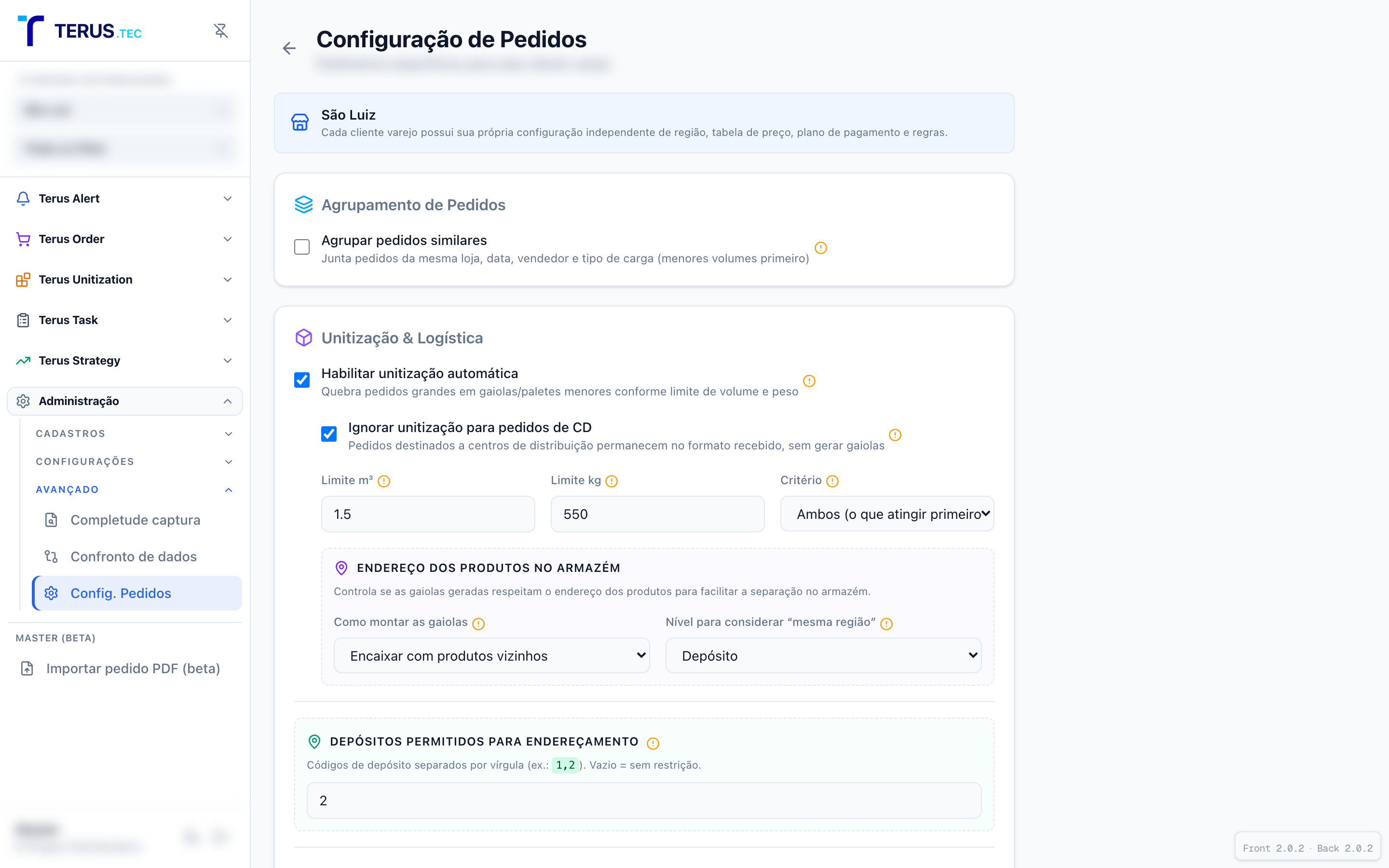
Captura do portal de demonstração. Nomes de empresa, preços e dados de cliente podem estar borrados; o layout da tela é o real.
¶ Para que serve
Ligar ou ajustar o jeito de receber, validar e expedir o pedido daquela rede.
¶ Quem usa
Administrador do fornecedor.
¶ Como acessar
- Administração → Config. Pedidos.
- Escolha o varejo correspondente.
¶ A tela
Formulário do par fornecedor × varejo. Os blocos mudam conforme o que a rede usa (ERP, unitização, e-commerce).
¶ Regras de aprovação
| Campo | O que faz |
|---|---|
| Aprovação livre | Vale para pedidos com destino ERP. Ligado: dá para aprovar mesmo com divergência de preço ou múltiplo contra a tabela do fornecedor. Desligado (padrão): divergência trava, salvo plano NEGOCIADO ou confirmação depois do aviso. |
| Aprovação livre (e-commerce) | Vale só para pedidos com destino e-commerce. Ligado: a divergência contra a tabela do fornecedor não impede a aprovação — o preço que vale é o do site. Desligado (padrão): o e-commerce ainda trava na tabela, como o ERP. Não muda pedidos ERP. |
| % Acréscimo / desconto máximo | Limites contra a tabela. No e-commerce com aprovação livre ligada, esses % não entram na conta (tabela irrelevante). |
| Bloquear aprovação acima do limite | No ERP, impede aprovar se o % estourou. No e-commerce com aprovação livre ligada, também não se aplica. |
O teto do site não é um campo desta tela: na integração, se qualquer produto no e-commerce estiver mais caro que o preço do pedido original, o carrinho não é enviado. Site igual ou mais barato segue. Veja a Fila de integração.
¶ Integração ERP (Winthor)
| Campo | O que faz |
|---|---|
| Enviar código de emitente no Winthor | Desligado (padrão): o pedido não manda PCPEDCFV.CODEMITENTE — o Winthor preenche o default da instalação. Ligado: grava a matrícula da Terus cadastrada como Emitente no Winthor daquele fornecedor. Só ligue se o cadastro existir; senão o Winthor rejeita ou aponta para o emitente errado. |
| Matrícula do emitente | Aparece com a caixa marcada. Número do cadastro no Winthor (ex.: 7777 no JA = TERUS TEC). Cada fornecedor tem a própria matrícula. |
A caixa vale por par fornecedor × varejo. Fornecedor sem cadastro de emitente Terus deixa desligada.
¶ Sistemática de abastecimento
Algumas redes mandam no pedido de compras a sistemática — o jeito que aquela carga vai ser abastecida — e, às vezes, uma loja destino. Marque Sistemática de abastecimento para que esses códigos passem a mandar na unitização e no destino do pedido.
Com a caixa marcada, cadastre uma linha por código:
| Regra | O que faz |
|---|---|
| Código | Como o varejo manda a sistemática (10, 11, 20…). Zeros à esquerda não importam: 011 é o mesmo que 11. |
| Unitiza | Marcado: unitiza, inclusive pedido de CD — vence o Ignorar unitização em CD. Desmarcado: mantém o pedido como está. |
| Crossdock - Une pedidos | Marcado: junta os itens dos pedidos numa loja só, formando um pedido único. |
| Loja destino | Só aparece no crossdock. Escolha uma loja da rede, ou deixe em branco para usar a loja destino que vier no próprio pedido. Sem nenhuma das duas, o pedido fica na loja original. |
Ao marcar a caixa e salvar pela primeira vez, os quatro códigos do padrão Consinco/RMS já vêm cadastrados:
| Código | Sistemática | Unitiza | Une pedidos | Loja destino |
|---|---|---|---|---|
1 |
Fora do Redespacho — CD | Não | Não | — |
10 |
Unitizado | Sim | Não | — |
11 |
Crossdock | Não | Sim | em branco |
20 |
Entrega Loja a Loja | Não | Não | — |
Ou seja: o 10 é a única que unitiza; o 1 mantém o pedido do CD como está mesmo com Ignorar unitização em CD desmarcado; o 11 une os pedidos na loja destino que vier no pedido; e o 20 mantém cada pedido na loja original.
A loja destino do 11 fica em branco de propósito — assim ele usa a loja que o varejo mandar no pedido e, quando não vem nenhuma, mantém a loja original. Fixar uma loja aqui mandaria todo pedido da sistemática 11 para ela.
O padrão é só um ponto de partida: depois de cadastrado, edite ou remova o que a rede precisar. Salvar a tela de novo não desfaz seus ajustes, e um par que já tenha qualquer regra cadastrada não recebe o padrão. Para voltar atrás, use Restaurar padrão (1, 10, 11, 20) no topo da lista — ele sobrescreve esses quatro códigos e reativa os que foram removidos, sem tocar em códigos fora do padrão.
A lista mostra as regras já cadastradas com as próprias caixas de Unitiza e Une pedidos, e a Loja destino do crossdock num seletor — dá para ler o comportamento de cada código sem abrir nada. Essas mudanças gravam na hora, não dependem do botão Salvar no fim da página. Desmarcar Une pedidos limpa a loja destino junto, já que ela só existe no crossdock.
Pontos que costumam gerar dúvida:
- Código sem linha cadastrada segue o comportamento normal — a unitização continua decidida por Unitizar pedidos + Ignorar unitização em CD. Cadastre só os códigos que precisam de tratamento próprio.
- A quebra por vendedor, tipo de carga e data do pedido continua valendo em cima disso. O crossdock junta as lojas, não dissolve essas quebras.
- Produto repetido (a mesma loja mandou duas vezes, ou veio de lojas diferentes no crossdock) entra uma vez só: quantidade somada e o menor preço entre as linhas.
- Preço e região continuam os da loja de origem. O destino é logística; não muda tabela de preço nem a checagem de produto ativo na loja.
- Desmarcar a caixa, ou remover a linha, devolve os pedidos novos ao comportamento normal. Pedidos já gravados não mudam.
¶ Como usar
- Selecione o varejo certo — cada rede tem o próprio jogo de parâmetros.
- Em redes que sobem pedido para o e-commerce da indústria, ligue Aprovação livre (e-commerce) se a operação não quiser travar na tabela do fornecedor.
- Deixe Aprovação livre (ERP) do jeito que a governança da rede pedir — os dois flags são independentes.
- Ligar unitização aqui é o que faz o módulo Unitization aparecer. Avise o depósito depois de mudar.
- Em redes que mandam sistemática, marque Sistemática de abastecimento e salve: os códigos
1,10,11e20já ficam cadastrados no padrão. Revise a lista, ajuste o que a rede precisar e confira o primeiro lote de pedidos antes de considerar a virada concluída. - Fornecedor Winthor que cadastrou a Terus como Emitente: no card Integração ERP, ligue Enviar código de emitente e informe a matrícula daquele cadastro. Sem cadastro, deixe a caixa desligada.
¶ Dicas
- Sem permissão o item não entra no menu.
- Procurou Aprovação livre (e-commerce) em E-commerce Ind. → Configurações? Não está lá. É neste formulário, no card Regras de Aprovação.
- Pedido de e-commerce ainda exige DE-PARA, vendedor e item com quantidade — a aprovação livre não abre esses bloqueios.
- Erro na fila falando que o preço do site é maior que o pedido: não é este parâmetro. O site estava mais caro; o pedido fica Pendente até o preço baixar ou alguém reprovar.
- Pedido de CD sendo unitizado sem você ter mexido em Ignorar unitização em CD? Veja se a sistemática dele está cadastrada com Unitiza marcado — a regra da sistemática vem antes.
- Fornecedor pediu para mandar emitente no pedido Winthor? Só ligue a caixa se a Terus já estiver no cadastro de emitentes daquele ERP, com a matrícula certa. Sem cadastro, deixe desligada — o Winthor usa o default dele.
- O botão Unitizar recusa o pedido dizendo que a sistemática não unitiza: é o cadastro agindo. Ou ajuste a regra do código, ou deixe o pedido como está.
- Loja destino não aparece na lista? Ela precisa estar ativa no cadastro de lojas da rede. A gravação usa a mesma forma da filial normal (no São Luiz, 4 dígitos:
1001). - Marcou a caixa, salvou e a lista abriu vazia? O par já tinha alguma regra cadastrada antes (inclusive removida) — o padrão só entra em par sem nenhuma. Use Restaurar padrão.
- Mexeu nas regras e quer voltar ao padrão sem apagar linha por linha: Restaurar padrão (1, 10, 11, 20). Códigos que você criou fora desses quatro ficam intactos.